Sin duda alguna, uno de los editores de código con visión de desarrollo web que están más de moda es Brackets. Brackets es un editor de código Open Source y multiplataforma creado por Adobe y construido con HTML, CSS y JavaScript. Lógicamente es software libre, ya que de otro modo ¡no tendría cabida en nuestro fantástico blog!
El proyecto, iniciado por la compañía Adobe, comenzó entorno a 2011 y fue lanzado en su primera versión estable en noviembre de 2014, tomando el relevo de Adobe Edge Code, y que pasaba a ser una primera versión estable y que dejaba de ser un proyecto experimental. Adobe Brackets es una poderosa herramienta para desarrollar código con rapidez.
Novedades de Brackets 1.11 y Soporte para Linux
El lunes de esta semana apareció la versión 1.11 de Brackets. Según Adobe, este lanzamiento “cumple con una vieja petición” de los usuarios de Linux, ofreciendo ahora “una versión totalmente soportada”. Además de un soporte para GNU/Linux que por fin está a la par con respecto al ofrecido para Windows y Mac, la principal novedad de Brackets 1.11 es el soporte para ECMAScript 6 (ES2015), pudiendo ahora el programador trabajar con todos los nuevos constructores de JavaScript.
Brackets 1.11 está disponible para GNU/Linux (paquetes Deb de 32 y 64 bits), Windows y Mac y es un software que compite con Atom y Visual Studio Code, otros dos destacados editores de código Open Source.
Características Principales de Brackets
Entre sus características principales se encuentra que permite levantar un servidor que se abre en Chrome y puedes ver los cambios que haces al momento en el código automáticamente. Adobe Brackets es un programa para el desarrollo de páginas web, empleando Html, CSS y Javascript. Ha sido creado por Adobe, tiene licencia libre y es gratuito, además de estar traducido completamente al Español.
Lo mejor de Brackets, es su apariencia muy intuitiva y amigable. Las abreviaturas a la hora de insertar etiquetas o elementos, ya sean HTML, CSS o incluso PHP nos permitirán ahorrar tiempo de programación. Con el editor en vivo (requiere instalar Google Chrome), podremos ver qué partes estamos editando al instante. También se puede visualizar el margen y el padding que tiene un elemento con tan sólo pinchar sobre un elemento.
Pero eso no es todo lo que puede hacer Brackets, sino que se le puede añadir funcionalidad a través de las extensiones. A día de hoy hay cientos de ellas, como por ejemplo, Beautify, con la cual con un simple atajo de teclado podemos tabular todo el código. Brackets es compatible con Mac, Windows y Linux. La descarga se puede realizar desde la página oficial de descargas.
Una vez instalado Brackets, cuando abrimos el programa, veremos que en la parte izquierda están nuestros proyectos, ordenados por archivos o por carpetas. Si hacemos click sobre cualquier archivo, se visualizará en pantalla para poder editarlo.
brackets , aprender 12 extensiones que te harán la vida más fácil 2021
Instalación de Brackets en Linux y Solución de Problemas
En Linux me encontré con algún problema que vengo a desgranar en detalle. Principalmente es con la presencia (o mejor dicho ausencia) de la librería libcurl3. Aquí os enseñaré a instalar Brackets en Linux con éxito, evitando esa piedra en el camino. Lo primero es decir sobre qué distribución Linux estoy encontrando ese problema. Básicamente es Linux Mint Cinnamon 20. Aunque seguramente sea exportable a cualquier otra distribución de esta familia, como Ubuntu, Elementary o Debian.
Después de descargar el archivo .deb correspondiente para instalar en Linux Mint, mi sorpresa fue que no podía instalar Brackets. Es evidente que el problema se encontraba en la librería libcurl3. El mensaje no podía ser más claro. Pues con esa información me metí en el gestor Synaptic para buscarlo e instalarlo. Sí que estaba su homólogo libcurl4, pero no el dichoso libcurl3.
Parecía que instalar Brackets con éxito en Linux iba a ser, irónicamente, un fracaso. Los pasos para poder solucionar ese problema son sencillos:
- Descargarse el archivo de instalación .deb de Brackets.
- Abrir la terminal en la carpeta de descarga del archivo y ejecutar el siguiente código, adaptando lógicamente el nombre del archivo.
Al hacer exactamente esos pasos ya quedó el problema solucionado. Para resolver este problema, o bien instalamos la librería de manera independiente o bien utilizamos un repositorio estándar que solucione este problema. Personalmente opto por esto último y por el repositorio webupd8, un repositorio que cumple todas nuestras exigencias.
Instalación a Través de Snap y GUI en Ubuntu 20.04
Este tutorial te muestra cómo instalar Brackets Editor en Ubuntu 20.04. El editor de código Brackets se instala a través del terminal utilizando la técnica del comando snap. La primera etapa de la instalación consiste en actualizar los paquetes del sistema. Para actualizar los paquetes se utiliza el comando sudo. Los paquetes se actualizan ejecutando el comando apt, que descarga todos los repositorios y actualiza todos los paquetes del sistema Ubuntu.
La siguiente etapa consiste en actualizar el sistema. Para ello se utiliza el comando sudo-apt. La construcción de dependencias comienza cuando se ejecuta este comando. Esto muestra una lista de todos los paquetes que ya están instalados y que no necesitan instalarse de nuevo.
Debes tener snap instalado en tu sistema para poder instalar este programa mediante el comando snap. Se te pedirá que proporciones la contraseña de la cuenta sudo al inicio. El sistema te informará del futuro consumo de espacio en disco de tu sistema, lo que implica que si no tienes mucho espacio, puedes borrarlo porque el programa descargado ocupará mucho espacio.
Tras emitir este comando, observarás que el programa ha comenzado a descargarse, y su progreso se muestra debajo del comando. También se muestra el progreso del proceso. El proceso de instalación tardará algún tiempo en completarse. También puedes obtener el editor de código brackets instalándolo a través de la interfaz gráfica de usuario (GUI). Todo lo que tienes que hacer es utilizar el centro de software de Ubuntu.
Ve al menú principal y luego al centro de software de Ubuntu. Verás una interfaz que es la página de inicio del centro de software de Ubuntu. Ahora navega hasta el botón de búsqueda que se muestra en la parte izquierda. Después, escribe el nombre del software relacionado en la barra de búsqueda para buscar esa aplicación entre todo el software. Verás que se muestran muchos iconos de diferentes aplicaciones en la búsqueda relacionada. Todos estos programas están relacionados con el término buscado.
Aparecerá la página de descarga del software. Esta página contiene la descripción del editor de código brackets, su versión, propiedades y funcionamiento de los brackets. Este proceso tardará unos minutos en instalarse completamente. Tras la instalación, ya puedes abrir y utilizar el editor de código. Ve al menú principal de la aplicación y escribe editor de código de corchetes.
Se abrirá el programa. Aparecerá la primera página principal como interfaz. Verás que el archivo de código html se carga por defecto. Existe una barra de menú precisa. Y una barra de navegación izquierda que muestra el nombre del archivo en el que el editor está trabajando actualmente. Puedes explorar la aplicación seleccionando gradualmente cada opción. Aquí puedes codificar un ejemplo.
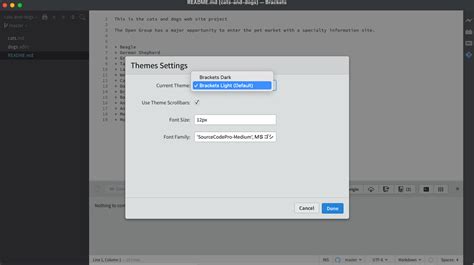
El tema por defecto de la aplicación es el tema claro. Puedes cambiarlo a través de la configuración del tema. Ve a la barra de menú. Haz clic en la opción «ver». Se abrirá un desplegable. Tras seleccionar la opción de temas, aparecerá un cuadro de diálogo. Puedes cambiar todo el tema. Avanzando, en la parte derecha, hay un «gestor de extensiones».
Alternativas a Brackets
Brackets 1.11 compite con Atom y Visual Studio Code, otros dos destacados editores de código Open Source. Anteriormente habíamos mencionado algunos editores de código para otros sistemas operativos, como es el caso de Coda, que, como habían mencionado nuestros compañeros de Applesencia, está disponible para iOS y OS X, y también Atom, un editor de código libre para Linux.
Características Adicionales
Es un editor de código que soporta distintos lenguajes, cuenta con temas para poner de color la letra según la estructura del código. Tiene una interfaz muy sencilla y moderna, permite a través de Google Chrome revisar los cambios en nuestro código sin necesidad de siquiera tener que guardar el texto. Tiene la posibilidad de agregar extensiones a la aplicación para así añadir más características y tener un editor más completo. Cuenta con muchas características que la vuelven muy completa para ser gratuita.
En general, es un editor de código muy completo y gratuito que podemos descargar fácilmente en nuestra PC. No consume mayor cantidad de memoria RAM ni batería. Cada vez que el programa detecta que tienes un error en tu código te avisa para que así puedas corregirlo fácilmente y funcione correctamente. Tiene soporte de archivos con formato de Adobe Photoshop (.psd) lo cual permite crear sitios web más rápido y uniendo además el diseño a tu creación.
Consideraciones Finales
Para concluir, este programa adquirido por Adobe nos facilita el momento de programar. Desde el simple tema de colores para las letras del código hasta la complejidad de las extensiones que podemos añadir o el uso de edición en vivo desde Google Chrome como habíamos mencionado antes. Son características que nos ofrece este editor completamente gratuito, se organiza fácilmente a través de carpetas para separar los proyectos, organizarlos y así poder encontrar tus archivos más fácil.
Sin contar los editores de código pesados, como puede ser PHPStorm o Netbeans, es uno de los mejores editores de código que hay actualmente. Brackets es un editor de código que podemos conseguir para nuestra distribución Gnu/Linux de manera gratuita. Brackets admite plugins y complementos que permiten ampliar sus funciones y sus herramientas pero lo más interesante es la vista en vivo que ofrece. Esta función nos permite ver cualquier desarrollo web que estemos editando.
ACTUALIZADO: Adobe dejó de desarrollar Brackets tras un acuerdo con Microsoft el 1 de septiembre de 2021, y desde entonces no hay versión actualizada para Linux. Sí podemos instalar lo explicado aquí (v1.13), el paquete Snap (v1.11) y el Flatpak (v1.14.1).
Píldoras Linux…Valencia, 02/11/2019, G.B.
Está escrito en HTML, JavaScript y CSS.
«A modern, open source text editor that understands web design.»… «With focused visual tools and preprocessor support, Brackets is a modern text editor that makes it easy to design in the browser. It’s crafted from the ground up for web designers and front-end developers.»
A pesar de no ser un editor de código al uso, nos permite editar archivos relacionados con el desarrollo web. El editor de código Brackets es un programa de código abierto. Es un editor de código que ayuda a los desarrolladores y diseñadores web a desarrollar la interfaz front-end y también el código back-end de sus sitios web. Es bastante ligero.
Hemos cubierto algunas de las características más importantes de este programa editor de código. Este programa permite al usuario trabajar en muchos archivos al mismo tiempo. Admite la instalación de muchas extensiones. Casi todos los tipos de archivos son compatibles con el editor de código de corchetes.
Web de Brackets.io. Aunque de momento solo disponibles las versiones del programa para los sistemas operativos Windows y MAC.
Sigue ofreciendo la versatilidad de un programa ligero, potente y pensado para facilita el flujo de trabajo y los procesos de diseñadores web y desarrolladores front-end. Con herramientas y ayudas visuales que agilizan las acciones creativas.
Si te ha gustado este interesante artículo, te animamos a seguirnos también en nuestras redes sociales o leer más artículos en nuestro blog.
Especialista en diseño gráfico y diseño web.