La optimización de la configuración gráfica en juegos es crucial para una experiencia inmersiva y fluida. Para los usuarios de tarjetas gráficas NVIDIA, existen diversas herramientas y ajustes que permiten mejorar la calidad visual y el rendimiento. Esta guía te proporcionará información detallada sobre cómo eliminar los "dientes de sierra", optimizar los ajustes gráficos y aprovechar las tecnologías de NVIDIA.
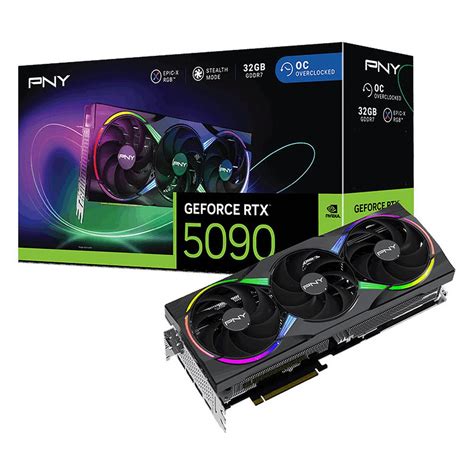
Nueva Arquitectura Blackwell y Eficiencia Energética
La familia de gráficas GeForce RTX 50 Series está basada en una nueva arquitectura llamada Blackwell, creada con un proceso de fabricación mejorado llamado 4NP, desarrollado por TSMC en colaboración con NVIDIA. Las mejoras en los procesos de fabricación afectan directamente la eficiencia energética de los chips, mejorando el consumo y las temperaturas.
Esta nueva arquitectura también incluye los nuevos núcleos Tensor de quinta generación (encargados de tareas de IA) y los núcleos Ray Tracing de cuarta generación.
DLSS 4: El Futuro del Reescalado y Suavizado
Como activar DLSS 4 desde la App Nvidia - Cualquier juego compatible - RTX 4000 - 3000 - 2000
DLSS 4 es la nueva versión del sistema de reescalado y suavizado de texturas de NVIDIA. DLSS 4 también utiliza mejoras de IA para el resto de las gráficas RTX de NVIDIA. Aunque solo esta generación se beneficiará de DLSS Multi Frame Generation, las RTX 40 Series también verán mejoras en su sistema de generación de frames "individual", mientras que todas las gráficas desde estas RTX 50 Series hasta las RTX 20 Series verán mejoras en todos los sistemas de reescalado y suavizado como son DLSS Ray Reconstruction, DLSS Super Resolution y DLLA.
Una de las principales preocupaciones de los jugadores era si DLSS 4 añadiría latencia al jugar, pero las pruebas han demostrado que no es así.
Mejoras de Rendimiento con DLSS 4
El salto de rendimiento medio que proporciona esta tecnología es de un 233 %, lo que significa que se triplica el rendimiento con el DLSS "básico". La mejora con respecto al Frame Generation de DLSS 3 es del 95 %, casi el doble de FPS con esta nueva tecnología.
La adopción de DLSS 4 será rápida, ya que cualquier juego que tenga la tecnología de generación de frames de DLSS 3 incorporada podrá disfrutar de DLSS 4 a través de una actualización o mediante la NVIDIA App. El proceso es sencillo: se puede activar DLSS 4 desde la aplicación de NVIDIA, seleccionando que la generación de frames sea a 4X.
Juegos como Cyberpunk 2077 o Alan Wake 2 se actualizarán para escoger esta opción desde el propio juego con el lanzamiento de la 5090, y títulos como Black State, Doom: The Dark Ages y Dune: Awakening se lanzarán con DLSS 4.
Tabla Comparativa de Rendimiento con DLSS 4
| Juego/Prueba | DLSS 4 (FPS) | DLSS 3 (FPS) | DLSS (Sin Frame Generation) (FPS) |
|---|---|---|---|
| 3DMark DLSS | 460 | N/A | 82 |

Pruebas con Videojuegos y Cuello de Botella
Se han realizado pruebas con la RTX 5090 en juegos que sí tienen DLSS 4, en algunos que solo tienen DLSS 3 o DLSS de forma indiscriminada, utilizando las mejores tecnologías posibles en cada caso. En estas pruebas se ha notado el cuello de botella que hace el procesador en resoluciones 1440p y 1080p (no así en 4K) al que la gráfica "le queda grande".
Consumo y Temperaturas
La GPU cuenta con un nuevo proceso de fabricación 4NP, lo que la hace más eficiente a nivel energético que la generación anterior. Además, incorpora un nuevo diseño de PCB multi partes y un sistema de refrigeración con una cámara de vapor 3D unificada, salidas de aire direccionales laterales y ventiladores que combinan aletas rectas y curvas.
Esto se traduce en temperaturas máximas de en torno a 70 º, muy por debajo de los 90 º de máxima que soporta la GPU.
Configuración Gráfica Detallada
A continuación, se detallan los ajustes gráficos que puedes modificar para optimizar el rendimiento y la calidad visual:
- AA Samples / Mode: Afecta al rendimiento de la tarjeta gráfica. Reducir este valor en tarjetas gráficas menos potentes (como GTX 1060 3GB) puede mejorar el rendimiento.
- Max Cars: Afecta al rendimiento de la CPU, especialmente en VR. Se recomienda un máximo de 25 coches visibles en pista con una CPU mínima de 4 núcleos a 4Ghz.
- Sky/Clouds: High Detail: Mantener en High para una experiencia visual fluida.
- Pit Objects: Off: Desactivar esta opción mejora el rendimiento.
- Event: Off: Desactivar objetos de alrededor del circuito que suelen moverse.
- Crowds: Off: Desactivar para mejorar el rendimiento.
- Objects: Off: Activar o desactivar objetos dentro del circuito según preferencia.
- Particles: Low Detail: Reducir este parámetro mejora el rendimiento de la CPU.
- Render Dynamic Track Data: Activar para una mayor inmersión visual.
- Shadow maps on track/cars: Activar para sombras dentro del asfalto y en los coches.
- Night Shadow Maps, Walls, Headlights: Estas opciones pueden reducir el rendimiento.
- pcf4 filter: Mantener en pcf4 filter para un buen equilibrio entre calidad y rendimiento.
- Shader Quality: High Detail: Mantener al máximo para texturas realistas.
- Two Pass Trees: Aumenta la calidad de los árboles, pero puede no ser visible desde el coche.
- Heat Haze: Reduce el rendimiento con poca ganancia en inmersión.
- Sharpening: Activar para mejorar la calidad de imagen.
- Distortion: Aplica distorsión en los efectos de partículas.
- HDR, Bloom: Recomendable para claridad y apenas afecta al rendimiento.
- FXAA: Activar solo en equipos de gama baja, ya que emborrona la imagen.
- Anisotropic Filtering: Poner en X8 para un buen equilibrio entre calidad y rendimiento.
- SPS: Activar si tienes una gráfica de la serie 1000 o 2000 de Nvidia.
Configuración de Counter-Strike 2
Para optimizar Counter-Strike 2, considera los siguientes ajustes:
- Aumentar el contraste de los jugadores: Activado.
- Activar la sincronización vertical: Desactivado.
- Suavizado con muestreo múltiple: 4x MSAA.
- Calidad de sombras global: Alto.
- Detalles de los modelos/texturas: Medio.
- Modo de filtrado de texturas: Anisotrópico x4.
- Detalles del sombreador: Bajo.
- Detalle de partículas: Bajo.
- Oclusión ambiental: Desactivado.
- FidelityFX Super Resolution: Desactivado.
- Baja latencia (NVIDIA Reflex): Activado (solo con NVIDIA).
- Relación de aspecto: La del monitor (normalmente 16:9).
- Resolución: La nativa del monitor.
- Tasa de actualización: La que soporte el monitor.
Panel de Control de NVIDIA: Configuración Manual
Para acceder al Panel de Control de NVIDIA, haz clic derecho en una parte vacía del escritorio de Windows y selecciona "Panel de Control de NVIDIA".
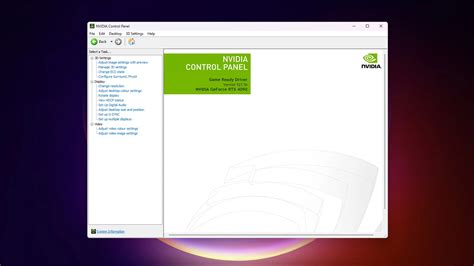
Dentro del Panel de Control, puedes ajustar diversas opciones para optimizar el rendimiento:
- AA muestreado de fotogramas múltiples: Activar si tienes un PC de gama media o alta.
- Antialiasing: Ajustar según la potencia del PC.
- Antialiasing FXAA: Desactivar si tienes una tarjeta potente y usar MSAA.
- Antialiasing Modo: Controlado por la aplicación o Mejorar la Configuración de la aplicación.
- Antialiasing Corrección Gamma y Antialiasing Transparencia: Desactivar en juegos modernos.
- CUDA - GPU: Dejar activado.
- Caché del sombreador: Activar para cargar juegos más rápido.
- Factores de DSR: Usar solo si la tarjeta gráfica tiene potencia sobrada.
- Filtro anisotrópico: Poner al máximo.
- Filtrado de texturas - Calidad: Mantener en Alta Calidad o Calidad.
- GPU de renderizado de openGL: Elegir Selección Automática.
- Modo de energía: Consumo óptimo o Máximo Rendimiento Preferido.
- Oclusión Ambiental: Elegir Calidad o Rendimiento.
- Optimización enlazada: Activar para CPUs modernas.
- Sincronización vertical: Activar en el juego si es posible.
- Suavidad del DSR: Ajustar según preferencia.
- Triple Búfer: Activar solo si has activado la sincronización vertical.
Antialiasing: Reducción de Dientes de Sierra
El antialiasing es una técnica que reduce las distorsiones y artefactos gráficos en imágenes de alta resolución mostradas a resoluciones menores. En videojuegos, suaviza las texturas y elimina los "dientes de sierra" en los bordes de los objetos.
Existen varias versiones de antialiasing, como FXAA, MSAA, DLSS y FSR.
Ajustes Gráficos Adicionales
Además de los ajustes mencionados, otros ajustes gráficos incluyen:
- Filtrado anisotrópico: Mejora la nitidez de las texturas.
- Suavizado de bordes: Reduce los dientes de sierra.
- Oclusión ambiental: Añade sombreado realista.
- Bloom: Mejora los efectos de iluminación.
- Teselación: Mejora el realismo de las superficies.
- Sincronización vertical (V-Sync): Bloquea la tasa de fotogramas.
- Campo de visión: Ajusta el ángulo de la cámara.
Al configurar estos ajustes, es fundamental equilibrar la calidad visual con el rendimiento del sistema. Experimenta con diferentes configuraciones para encontrar el equilibrio óptimo para tu PC.