Adobe Photoshop es una herramienta poderosa con numerosas aplicaciones, y a veces es fácil perderse entre tantas opciones. Este artículo te guiará a través de técnicas efectivas para suavizar bordes y eliminar los molestos "dientes de sierra" en tus imágenes.
El Problema de los Dientes de Sierra
Los "dientes de sierra" son bordes irregulares y pixelados que aparecen en imágenes digitales, especialmente en contornos y líneas diagonales. Este problema es común al trabajar con imágenes de baja resolución o al realizar recortes y transformaciones.
Una preguntita... ¿Le sucede a alguien que cuando exporta en formato m2t o mp4, si tienen un texto en formato png creado en photoshop por ej les queda en forma de serrucho? Pues a mí me pasa y no sé qué es exactamente. No es que se vea tanto pero si que se nota, sin embargo en formato .mov no queda así pero sucede que no puedo darle más bitrate del que me muestra el panel.
¿Por Qué Ocurren?
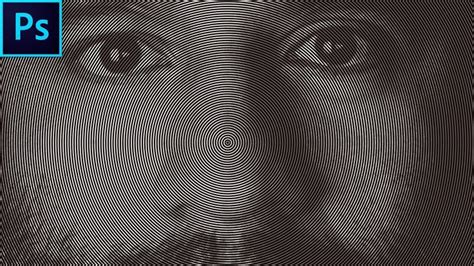
El efecto Moiré ocurre cuando una fotografía contiene detalles repetitivos (como puntos, líneas, cuadros o rayas) que entran en conflicto con la resolución del sensor de la cámara. Las cámaras digitales modernas crean imágenes capturando la luz en un sensor con millones de píxeles diminutos dispuestos en un patrón de rejilla.
Soluciones y Técnicas en Photoshop
Existen varias técnicas para mitigar este problema en Photoshop, desde ajustes simples hasta métodos más avanzados.
1. Aumentar la Resolución
Una solución evidente es usar una textura de mayor resolución. Esto proporciona más píxeles para definir los bordes, reduciendo la apariencia de los dientes de sierra.
2. Suavizar Texturas
Lo que se suele hacer es suavizar la textura, procurando escoger, en los bordes, colores de tono similar a lo que se verá a través del cristal. También es aconsejable usar, justo en el perfil, un filtro de desenfoque gausiano, esto disimulará los "dientes de sierra" mezclando un poco los colores de pixeles adyacentes.
Antes de aplicar el filtro de desenfoque, lo que se hace es hacerlo poniendo el color del "hueco" de la ventana del mismo color o muy similar a lo que se verá en X-Plane a través de ella. Lo mejor en este caso es realizar una captura de pantalla de X-Plane y pillar el color de fondo del cielo. Aplicar dicho color al hueco de la ventana y luego, al perfil entre ventana-cielo aplicar, en photoshop, un filtro de desenfoque, por ejemplo el gausiano, que da buenos resultados.
Antes de "pintar" el hueco, guardate como canal de selección el área del mismo, para poder borrar el color de fondo pillado de X-Plane.
Receta Nº2. Se trata de difuminar los bordes de la/s ventanillas.
- Mira la resolución de la imagen: Imagen->Tamaño de imagen. Si es menor de 72 px, sube el valor como max. a 96 px. y asegúrate que remuestreo de imagen este activado.
3. Herramienta Recortar y Rellenar Según el Contenido
Desde la versión de 2015, la herramienta Recortar tiene nuevas funciones que permiten rellenar áreas vacías al enderezar una imagen. Uno de los grandes problemas que tenemos cuando corregimos una imagen torcida es que perdemos tamaño. La fotografía se vuelve más pequeña.
En la barra de configuración, la herramienta permite ajustar la Proporción, Enderezar la imagen, visualizar cualquier regla de composición y activar la función Según el contenido.
En este momento activamos Enderezar y trazo una línea en la vertical de la torre principal. La fotografía rotará e inevitablemente se hará más pequeña. Para evitarlo tenemos ahora la posibilidad de activar Según el contenido.
El último paso es hacer clic en el símbolo de validación para que se cumpla la orden. En apenas unos segundos, depende de la potencia de nuestro ordenador, se rellenarán automáticamente dichos espacios en blanco.
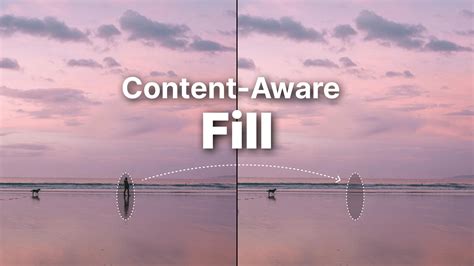
El resultado final dependerá siempre de la información que tenga la fotografía en los bordes. Siempre dará mejor resultado en las fotografías de paisaje.
4. Calado o Desvanecer Bordes
Otra técnica para conseguir suavizar los bordes de una imagen es el de calado o también conocido por desvanecer. Acabamos de ver dos formas sencillas para poder suavizar los bordes de una imagen con Photoshop.
5. Ajustes de Perfil de Color
Asegúrate de que el perfil de color que usas en diferentes programas sea el mismo. En el menú edición (dentro de photoshop) puedes ajustar los perfiles y ajuste del color, en la parte de abajo de dicho menú. Lo ideal sería ver qué perfil de color está usando el hdr fix.
6. Niveles de Zoom Correctos
Para visualizar correctamente en PS has de hacerlo al 25, 50 ó 100%. Si te sales del 25-50 ó 100, la imagen empieza a salir rara, salen las caras hasta deformadas, como que los pixeles no estan en su sitio, y por supuesto los dientes de sierra, que por arte de magia desaparecen cuando vuelves a cualquiera de las tres opciones de zoom que te da P.S.
7. Activar OpenGL
Para que te suavice esos contornos en niveles de zoom intermedios, has de tener activado OpenGL, en edición/preferencias/rendimiento. Hace falta una versión de PS (a partir de... CS4? creo) y tarjeta gráfica compatibles con esta característica.
Mejorar el borde de selección en Photoshop ¡NO IMAGINAS CÓMO!
Consideraciones Adicionales
- Evitar Patrones Finos: Si es posible, evita fotografiar sujetos con patrones finos que puedan causar el efecto Moiré.
- Ajustar Ángulo de Cámara: Ajustar el ángulo de la cámara o del sujeto puede minimizar la interacción de patrones.
- Software de Edición de Video: Si trabajas con video, utiliza software como Premiere Pro o Final Cut Pro, que ofrecen herramientas para eliminar patrones de Moiré.
Tabla de Ajustes Recomendados
| Ajuste | Descripción | Recomendación |
|---|---|---|
| Resolución | Aumenta la cantidad de píxeles en la imagen. | Utiliza la resolución más alta posible. |
| Desenfoque Gaussiano | Suaviza los bordes mezclando colores adyacentes. | Aplica con un radio bajo para evitar borrones. |
| Calado | Desvanece los bordes para una transición suave. | Ajusta el radio de calado según la imagen. |
| OpenGL | Activa el suavizado de contornos en niveles de zoom intermedios. | Verifica la compatibilidad de tu tarjeta gráfica. |
Con estas técnicas y consejos, podrás mejorar significativamente la calidad de tus imágenes y evitar los problemas de "dientes de sierra" en Photoshop.