Mucha gente está obsesionada con tener una dentadura perfecta, con dientes blancos y luminosos. Afortunadamente, existen diversas formas de blanquear los dientes digitalmente, y en este artículo exploraremos algunas de las técnicas más populares y efectivas.
Si alguna vez has notado ojos rojos o sonrisas amarillentas arruinando tus fotos favoritas, esta guía es para ti. Vamos a ver cómo se hace y así podemos empezar el año cuidándonos, al menos digitalmente.
A continuación, te presentamos diferentes métodos para blanquear dientes en fotos, desde opciones sencillas para principiantes hasta técnicas avanzadas para profesionales.
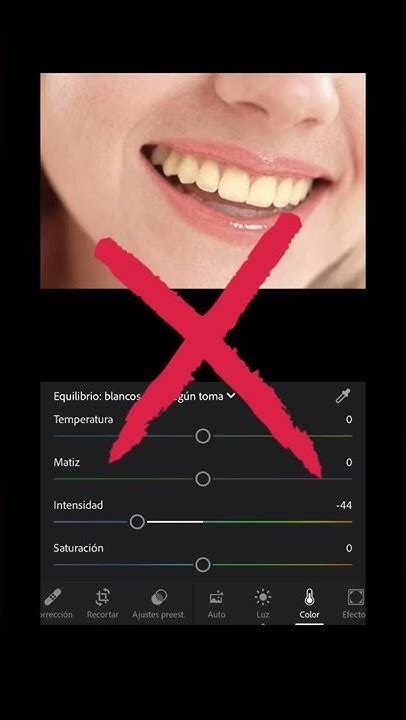
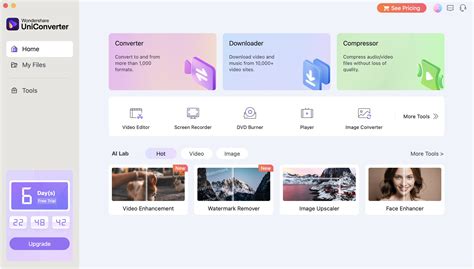
Parte 1: Blanquear Dientes en Lotes con Wondershare UniConverter
Si buscas blanquear dientes en colecciones de fotos sin esfuerzo, especialmente cuando trabajas con docenas o cientos de imágenes, Wondershare UniConverter es la solución definitiva. Es más que un simple conversor: es un potente editor de fotos para blanquear dientes con capacidades mejoradas por IA. A diferencia de muchas herramientas gratuitas de edición de fotos para blanquear dientes online, que se centran en la edición de una sola imagen, UniConverter ofrece blanqueamiento dental por lotes combinado con IA avanzada para identificar sonrisas en fotos de alta resolución.
Pasos para blanquear dientes con UniConverter:
- Abre UniConverter y selecciona “Eliminador de Marca de Agua.” Inicia UniConverter, luego ve al módulo Convertidor de Imágenes y elige Eliminador de Marca de Agua.
- Sube Múltiples Fotos. Arrastra y suelta un lote de imágenes en el área de trabajo.
- Usa la Herramienta de Pincel para Resaltar los Dientes. Haz clic en el ícono de pincel para marcar las zonas de los dientes.
- Previsualiza y Exporta. Haz clic en “Previsualizar” para ver tu foto mejorada. Luego, haz clic en "Exportar" para descargar todas las imágenes en alta calidad.
Parte 2: Blanqueamiento Preciso con Adobe Photoshop
Si prefieres tener control total sobre cada píxel, Adobe Photoshop es la mejor opción para quienes buscan blanquear los dientes en las ediciones fotográficas con precisión de estudio. Esta herramienta avanzada es ideal para quienes buscan formas de blanquear los dientes en Photoshop, ya sea mejorando retratos, fotos de perfil o fotografía de bodas.
Muchos fotógrafos y creadores de contenido preguntan cómo blanquear los dientes en Photoshop, especialmente cuando buscan cambios realistas pero notables. Photoshop sigue siendo la opción preferida para el blanqueamiento dental en los flujos de trabajo fotográficos, especialmente para quienes ya conocen el ecosistema de Adobe.
Pasos para blanquear dientes con Photoshop:
- Selecciona el área de los dientes con la herramienta Lazo. Abre tu foto y usa la herramienta Lazo en la sección “Seleccionar” para dibujar alrededor de los dientes.
- Añade una capa de ajuste de Tono/Saturación. Ve a Capa → Nueva capa de ajuste → Tono/Saturación. Selecciona “Amarillos” en el menú desplegable y reduce la saturación.
Photoshop no es solo un editor para blanquear dientes; es una suite creativa completa.
Tutorial de Photoshop - Blanqueamiento Dental
Parte 3: Flujo de Trabajo Simplificado con Adobe Lightroom
Si buscas un método más intuitivo y simplificado para blanquear dientes en fotos, Adobe Lightroom ofrece un flujo de trabajo limpio y fácil de usar, perfecto para principiantes y editores intermedios. A diferencia de Photoshop, Lightroom usa preajustes y pinceles, lo que hace el proceso mucho más rápido. Este paquete creativo lo hace ideal para quienes buscan un editor de fotos para blanquear dientes que no requiere enmascarar ni ajustar capas.
Lightroom es un editor de fotos para blanquear dientes amigable para principiantes que funciona excelentemente para ediciones por lote.
Pasos para blanquear dientes con Lightroom:
- Importa tu foto y selecciona el Pincel de Ajuste. Abre Lightroom y selecciona el "Pincel de Ajuste" en la sección de "Máscaras".
- Ajusta la zona pintada sobre los dientes. Acércate y pasa suavemente el pincel sobre los dientes. Ajusta los deslizadores de exposición y calidez para lograr un resultado natural, sin necesidad de capas manuales.
Ya sea que lo uses para retratos en redes sociales o fotos profesionales, Lightroom te da las herramientas para blanquear dientes en imágenes rápida y bellamente.
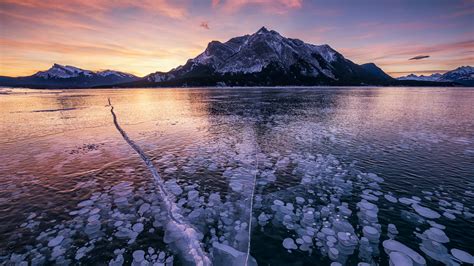
El Pincel de Ajuste en Lightroom: Una Herramienta Detallada
El 'Pincel de ajuste' sirve para modificar una zona de nuestras fotografías sin afectar al resto de la imagen. Podríamos, por ejemplo, aumentar la exposición en una parte de nuestra foto o en esa misma área cambiar la saturación. También se suele utilizar para el suavizado de piel, levantar las sombras de zonas oscuras, recuperar detalles de una parte sobreexpuesta, etcétera.
Para aplicar el pincel, después de seleccionarlo, lo llevamos a nuestra imagen y clickeamos y arrastramos sobre la zona que queramos modificar. En esta ocasión, para hacernos más fácil ver por dónde estamos "pintando" te recomiendo activar la casilla 'Mostrar superposición de máscara seleccionada' (tecla "O") de la 'Barra de herramientas' inferior, así veremos en color rojo el trazo que hagamos.
Si quisiéramos modificar otra zona con efectos diferentes, tendríamos que crear un nuevo trazo, para ello pulsamos 'Nuevo' en la zona superior del panel del 'Pincel de ajuste'. Podemos crear tantos trazos como queramos.
Opciones del Panel del Pincel de Ajuste
Aquí tenemos varios de los deslizadores que nos podemos encontrar en algunos de los paneles que ya hemos visto, así que ya deberías conocer para qué valen.
Efectos preestablecidos:
Si tenemos un retrato de alguien sonriente y queremos que sus dientes aparezcan más blancos podríamos usar este efecto. Lo que hace es aumentar ligeramente la 'exposición' y disminuir la 'saturación'. Sirve para eliminar el color y blanquear la zona blanca de los ojos.
La primera opción 'Guardar ajustes como nuevo ajuste preestablecido...' es con la que podemos crear nuestros propios efectos. Lo seleccionaríamos para guardar como un ajuste automático el conjunto de cambios que hayamos hecho en los deslizadores del pincel que hayamos creado.
Podemos hacer que "pinte" o que "borre", pero también configurar dos pinceles diferentes e ir cambiando de uno a otro (cosa que ya te he contado) o hacer que el efecto sea más "transparente" (que te lo voy a explicar en breve).
Tamaño, Desvanecer y Densidad
Esta opción nos vale para hacer más grande o más pequeña el área que abarca el pincel. El cursor se transforma en dos círculos y una pequeña cruceta cuando lo movemos sobre la imagen al tener activada la herramienta 'Pincel de ajuste'. La cruceta nos indica el centro del pincel, el círculo interior donde se aplicará el efecto al 100% y desde este hasta el círculo exterior hay un degradado en el efecto, como cuando usábamos el 'Filtro radial'.
Es muy útil para aplicar el mismo efecto con diferentes niveles de intensidad sin cambiar de pincel. Es, en mi opinión, menos práctico que 'Flujo', pero también nos vale para que el efecto no sea igual de evidente en diferentes zonas de la máscara, pero tendremos que ir cambiando el valor de 'Densidad' cada vez que queramos que la intensidad cambie.
Esta casilla es muy útil cuando queremos "pintar" sobre un área o un objeto bien definido. Es como una opción de "no salirse". Lightroom nos ofrece activar esta casilla para que el trazo del pincel se adapte a cualquier elemento de la foto.
Máscaras de Rango
Su funcionamiento es exactamente igual que con el 'Filtro graduado' y el 'Filtro radial'. Como ves el trazado cubre la farola y parte del cielo, si cambiase parámetros del panel ambas zonas se verían afectadas.
Lo que tendríamos que hacer ahora es seleccionar el "cuentagotas" o 'Selector' e irnos a una zona de la máscara con un color que queramos que se mantenga afectado por el efecto. Al hacerlo desaparece parte de la máscara, ahora ni la farola ni la zona anaranjada del cielo están cubiertas por la máscara.
Con esta máscara de rango lo que hacemos es que afecte sólo a un determinado rango de luces. Por ejemplo, en la foto que estoy usando la farola es mucho más oscura que el cielo. Podría hacer que la máscara sólo afectase a las zonas oscuras.
Parte 4: Edición Móvil con Picsart
Si estás en tu teléfono y buscas una manera rápida de blanquear dientes en una foto, Picsart es una de las opciones más accesibles disponibles. Ideal para usuarios de redes sociales, principiantes o influencers, es tanto una app gratuita para blanquear dientes como un editor de fotos de blanqueamiento dental completo en uno solo. La herramienta de retoque de Picsart incluye una función dedicada para blanquear dientes que mejora tu sonrisa automáticamente.
Si te has estado preguntando cómo blanquear dientes en una foto sin necesitar habilidades avanzadas, esta app tiene la respuesta. Aunque nunca hayas editado una foto antes, la interfaz intuitiva te guía en cada paso. Es útil para un uso casual o si editas selfies, fotos familiares o fotos grupales en cualquier lugar.
Pasos para blanquear dientes con Picsart:
- Cepilla el área de los dientes. Usa tu dedo o lápiz óptico para cubrir suavemente los dientes con la opción “Manual”.
Picsart demuestra que no necesitas software costoso para obtener resultados sobresalientes. Ya sea que lo uses como editor gratuito de blanqueamiento dental en línea o como una alternativa móvil a las herramientas de Photoshop, ofrece ediciones rápidas y de calidad.
Conclusión
Cuando se trata de cómo blanquear los dientes en una foto, el método que elijas depende de tu dispositivo, tu nivel de habilidad y la cantidad de fotos que estás editando. Para principiantes o profesionales que desean resultados inmediatos y compatibles con edición por lotes, UniConverter destaca como la solución más fácil e innovadora. Su flujo de trabajo mejorado con IA, herramientas de edición por lotes y capacidades de mejora de imágenes están perfectamente alineados con lo que buscan los usuarios modernos: ediciones rápidas, privadas y de alta calidad.
Para profesionales que buscan control granular, Photoshop y Lightroom son excelentes opciones, mientras que las aplicaciones móviles como PicsArt ofrecen funciones de blanqueamiento dental rápida y práctica directamente en tus fotos.
Ya seas principiante o profesional, UniConverter te ayuda a blanquear los dientes en fotos sin perder detalle. Para ordenadores, UniConverter ofrece una prueba gratuita.
Tabla Comparativa de Herramientas para Blanquear Dientes
| Herramienta | Ideal para | Nivel de Habilidad | Edición por Lotes | Facilidad de Uso |
|---|---|---|---|---|
| Wondershare UniConverter | Edición rápida y por lotes | Principiante a Intermedio | Sí | Alta |
| Adobe Photoshop | Control preciso y detallado | Avanzado | No | Baja |
| Adobe Lightroom | Flujo de trabajo simplificado | Principiante a Intermedio | Sí | Media |
| Picsart | Edición móvil rápida | Principiante | No | Alta |