En la era digital, la apariencia en las redes sociales se ha convertido en un aspecto crucial para muchos. Retocar las caras en las imágenes se ha vuelto una práctica común, y las herramientas disponibles para smartphones facilitan este proceso. A continuación, exploraremos cómo lograr un efecto de dientes blancos deslumbrante en tus fotos de Instagram, junto con otros consejos para mejorar tu imagen.

La Importancia del Retoque Facial en la Era Digital
Retocar las caras en las imágenes es algo que hasta hace no tanto tiempo estaba reservado a los profesionales de mundillo fotográfico. La tecnología de los smartphones ayuda a que nuestra cara salga sin defectos, pero para algunos no es suficiente. Gracias a las herramientas para Android y para los iPhone podemos retocar caras desde el móvil de forma sencilla y rápida. Quitar o poner más brillo, eliminar granos o lunares y estilizar las facciones en los selfies, son algunas de las herramientas más utilizadas para retocar las fotos antes de compartirlas con amigos, familia o incluso para las redes sociales.
Desactivar el Modo Belleza Predeterminado
Es importante tener en cuenta que casi todas las marcas cuentan con un modo de belleza entre sus opciones. La más conocida es Samsung, pero esta no es la única empresa que aplica filtros de belleza a sus fotos con su aplicación de cámara. Huawei, Oppo y Xiaomi también son culpables de hacer esto en sus teléfonos y de comercializarlo como una característica atractiva para sus clientes. Es importante señalar un problema que bastante conocido. Nos referimos al que está relacionado con los selfies y los efectos de belleza, ya que es algo que se ha convertido en un tema muy delicado para muchas personas.
Desde Android 11 han seguido estando presentes, pero tenemos que ser los propios usuarios quienes los activen en la aplicación de la cámara del terminal. No alteres tus rasgos distintivos como ojos, nariz o la forma general del rostro. Hay demasiadas imágenes de personas que no son ellas mismas, y sin duda es una forma de engañarse a uno mismo. Deberás también evitar el exceso de brillo, ya que hará que tu piel aparezca totalmente blanca, aplica retoques a manchas o granos, pero si dejar que tu piel sea la de un recién nacido, porque tampoco será natural.
Ajustes Sutiles para un Aspecto Natural
Una cuestión realmente importante a la par de interesante es que trates de mantener siempre la naturalidad en todas las ediciones. Encontrar el equilibrio entre editar una foto de rostro y que el aspecto no sea artificial es difícil, pero no imposible sobre todo si sigues nuestros consejos. A veces menos es más. Por ello, nuestra recomendación es que no está mal utilizar los distintos modos, pero es más aconsejable que cuanto más sutiles sean mucho mejor. Así que ajusta los parámetros a los niveles más bajos.
Aplicaciones y Herramientas para Blanquear Dientes
Los selfies han seguido manteniendo la importante desde hace unos años, por lo que muchos usuarios siempre han querido conseguir la foto perfecta. Por lo que siempre están buscando diferentes apps de terceros para poder conseguir el mejor filtro que les guste, una buena iluminación o, incluso, otros detalles para cambiar su rostro como el hecho de quitarse las manchas de la cara, las arrugas, etc. Una de las mejores funciones y por la que muchos descargan estas apps es por la opción de blanquear los dientes, con la que vamos a conseguir que se vean mucho más blancos y brillantes, sin que tengamos que complicarnos en absoluto.
En caso de que alguno de los cambios no nos termine de gustar, siempre podremos deshacerlo cuantas veces sea necesario y conseguir que la imagen termine resultando como queremos. Es una de nuestras opciones favoritas para poder editar caras. Esta aplicación cuenta con una buena retahíla de herramientas que van desde adelgazar la cara hasta cambiar el brillo o blanquear los dientes.
Ejemplos de Apps Populares
- Pixl: Permite blanquear los dientes de manera sencilla.
- AirBrush: Elimina espinillas y manchas, y permite usar maquillaje virtual.
- Camera 360: Ofrece resultados profesionales con filtros para selfies y opciones de embellecimiento.
- FaceApp, YouCan Fun o Line Egg: Varias aplicaciones que permitirán editar nuestra cara en tiempo real pero añadiendo un toque más humorístico del que podríamos darle simplemente con la edición que hemos conocido hasta ahora.
Como BLANQUEAR los DIENTES de una FOTO ONLINE SIN PHOTOSHOP en 1 MINUTO 😀😁
Técnicas Caseras para Blanquear Dientes (con Precaución)
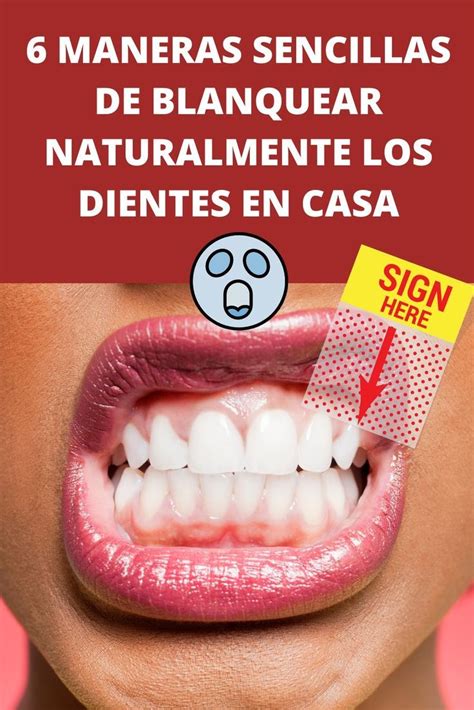
El deseo de tener dientes blancos es compartido por muchos, y a menudo se asocia erróneamente con costosos tratamientos dentales. No dudes en prestar atención a los siguientes remedios caseros que te presentamos.
Remedios Caseros Populares
- Pasta de bicarbonato de sodio y jengibre: Mezcla 3 cucharaditas de bicarbonato de sodio, ¼ de cucharadita de jengibre en polvo y 3 gotas de aceite esencial de menta. Utiliza esta pasta dos veces por semana para evitar el desgaste dental.
- Fresas y bicarbonato: Mezcla 3 fresas, una pizca de sal gruesa y ½ cucharadita de bicarbonato de sodio. Cepilla durante cinco minutos y enjuaga.
- Agua oxigenada y bicarbonato: No es recomendable utilizar a diario porque es exfoliante y abrasiva.
- Cáscara de Plátano: Los minerales del plátano son absorbidos por el esmalte de los dientes y tiene efectos saludables para ellos, como el de blanquearlos. La mejor forma de hacerlo es cepillarte y usar hilo dental para eliminar los restos que hayan quedado entre los dientes. Transcurrido este tiempo, enjuágate y puedes volver a hacerlo antes de irte a dormir.
- Vinagre de manzana: Realizar gárgaras con un poco de vinagre de manzana diluido con agua aportará mayor efectividad a cualquier pasta de dientes.
- Aceite de coco: Poner una cucharadita de aceite de coco en la boca. Deja que se derrita y haz movimientos con la boca para que el producto penetre por todos los dientes durante unos 4 o 5 minutos.
- Carbón activado: Mezclar el carbón con una pequeña cantidad de agua y aplicarlo con suavidad sobre todos los dientes.
También es importante para blanquear los dientes en casa con éxito dejar de consumir algunas bebidas que los oscurecen, como el té negro, el café o los zumos industriales.
El Retoque de Piel en la Industria de la Moda y la Belleza
Como la estética influye en las percepciones y las decisiones de compra, las industrias de la belleza y la moda han usado, desde siempre, imágenes para transmitir sus mensajes. Si eres modelo, fotógrafo o propietario de un comercio electrónico de esta industria, sabes cuán importantes son los servicios de retoque de piel. Al retocar la piel, se utiliza un programa o aplicación para ajustar los colores, los tonos y la textura de la piel en las fotos.
Consejos Adicionales para un Retoque Profesional en Photoshop
Hoy hablaremos de Photoshop y daremos unos consejos para hacer unos retoques básicos que pueden cambiar mucho a una fotografía. Lo primero que me gustaría decir es una opinión personal: el mejor retoque es el que "está ahí" pero no se nota. Lo que veremos ahora son herramientas sencillas para hacer retoques rápidos y que nos darán resultados aceptables. Lo que leerás a continuación te permitirá cambiar tu foto para sacarle mayor partido en tiempo récord.
Lo primero que vemos en una foto y más si es un primer plano son los ojos. Hay una gran cantidad de técnicas para cambiar el color de los ojos, a mí me gusta en particular una muy sencilla, que es hacer una capa nueva copiando la parte de los ojos de la foto original (solo los ojos, no toda la foto original para que el archivo no crezca enormemente). Esa capa la ponemos en modo TRAMA, y eso hará que toda esa capa sea mucho más clara que la capa de la foto original. Como solo queremos aclarar el iris lo que haremos es crear una máscara negra que cubra toda la capa y luego con un pincel en color blanco la hacemos "aparecer" sólo en el iris. Mucho cuidado de no pasarse, que si no el o la modelo terminarán pareciendo un póster de los X-Men. Esta técnica me agrada en particular porque no me gusta ponerle ojos azules a alguien con ojos marrones y esto sólo "aclara" el ojo y lo hace más llamativo sin cambiar su color.
En muchas ocasiones te encontrarás con la persona recién levantada y eso se nota en los ojos... Se notan su "venas" y se notan muy rojos. Aquí tendrás que hacer dos trabajos: si las venas están muy marcadas tendrás que hacerlas desaparecer con el pincel corrector (más sobre el mismo más adelante, en "granos"). Y si están muy rojos, tendrás que crear una capa de ajuste de saturación y quitarle al "Rojo" toda la saturación.
El "blanqueamiento" dental no es exclusividad de las clínicas dentales. Los retocadores también "blanqueamos" muchas veces ya que algunas personas tienen dientes que pueden tirar hacia el amarillo si son fumadoras o bebedoras de café. La solución es exactamente la misma técnica utilizada para el punto 2 para los ojos, pero aplicándola a los dientes. El color que debemos desaturar es el amarillo en vez del rojo.
"¿Me puedes quitar este grano?". Vamos, una de las preguntas más frecuentes cuando le haces una foto a una persona... Sí, quitar granos es fácil. Lo que no es tan llevadero es hacerlo a 150 fotos, pero si te lo pide en una pues tampoco es mucho trabajo. La "magia" la hace el pincel corrector. Su función es sencilla: tú le dices qué zona de piel está limpia y no tiene granos, se la aplicas al mismísimo grano, y Photoshop hará el resto. Y si tiene la cara llena de granos, pues te llevará un poco más de trabajo pero no es excesivo. Esta herramienta hay que utilizarla bastante para acostumbrarte a su forma de trabajo. Puede que si escoges mal el sitio donde sacar la "piel correcta" no quede muy bien el retoque, o puede que se note por otros motivos. Así que la mejor manera de aprender a utilizarla es prueba y error.
En retoque profesional es uno de los primeros pasos a realizar. Utilizamos el pincel corrector en una nueva capa para trabajar de forma no destructiva. Técnicas para el pelo hay muchas. Pero concentrémonos en quitar simplemente algún "pelo" que se nos ha colado en la cara. Para ello tendrás que ir con cuidado y con un pincel muy pequeño corrigiendo el pelo con la misma herramienta que los granos: el pincel corrector.
Métodos para crear pestañas hay innumerables. Desde "pegar" pestañas que ya vienen creadas y que simplemente hay que ajustarlas al ojo que tengamos en pantalla, utilizar pinceles con forma de pestañas, utilizar la pluma para esta tarea... Pero os voy a decir el método que yo utilizo y que me va muy bien. Mi padre era también fotógrafo, pero de fotografía "química". Cuando terminaba una foto y la encuadraba, cogía el lápiz y le daba los últimos "toques". Retocaba labios, ojos y pestañas... ¡con lapices! Os aseguro que si lo hacéis bien y tenéis un poco de arte, no es nada complicado.
Este método requiere una tableta digitalizadora, ya que has de utilizar el lápiz como tal (el ratón crea siempre el mismo trazo, mientras que la tableta es sensible y permite que comiences con un trazo grueso y termines con un trazo más fino, igual que un lápiz). Lo primero es crear una capa nueva encima de nuestra foto y sobre esa capa "dibujar" las pestañas. Lo mejor que puedes hacer es coger el mismo color que el de una pestaña "existente" ya que no es negro al 100%. Y a partir de ahí... dibujar. ¿Te ha quedado mal? Pues la borras y vuelves a empezar. Como sugerencia: siempre hazlo en una capa nueva así trabajas de forma “no destructiva”, o sea, sin modificar la capa original (la capa Fondo). Practica y verás que es un método fácil y sencillo.
Se utiliza muchas veces para remarcar, acentuar los rasgos de una persona y este efecto da mucho carácter. Se utiliza mucho en gente mayor de edad y muchas veces se combina con otras técnicas y fotografía en blanco y negro para generar aún más impacto. Como todo en Photoshop, se puede hacer de diferentes maneras. Veamos una obvia y sencilla: duplica la capa de la foto, luego quítale la saturación, contrástala utilizando las curvas y por último pásale un filtro de paso alto. La cantidad de píxeles a utilizar depende de la resolución de la imagen y tus gustos personales. Por último, a esa capa ponla en el modo de fusión Multiplicar. Si te has pasado con el retoque, pues bájale la opacidad a la capa (vas bajando hasta que quede a tu gusto).
Copia la capa original, desatúrala o pásala a Blanco y Negro y contrástala con curvas. Este truco va para fotos de chicas de a pie... Es fácil, rápido y da el pego si se cumplen ciertas condiciones. La idea es la siguiente: hacer que una chica tenga las piernas más largas (a no pasarse que de lo contrario parecerá una jirafa de 2 metros). ¿Cómo se hace? Pues tomas una selección de la foto a partir de la cintura de la chica hasta abajo del todo de la foto y creas una nueva capa con ella. A esa capa la estiras hacia abajo... y voilá! Requiere de algunas condiciones (como que cuando estires el resto de la foto siga quedando bien, tienes que prestar atención no solamente a las piernas sino a todo lo que hay alrededor, que no se deforme) pero funciona muchas veces y lo haces en menos de un minuto. Con el área seleccionada creo una nueva capa Cmd+j o Ctrl+J.
Un retoque sutil es el de suavizar las bolsas. Eliminarlas en muchos casos hace que la persona parezca retocada, se "adivine" el retoque porque conocemos a la persona y sabemos que así no es como realmente se ve. Otra vez, hay varias formas de hacer esto, pero en especial vamos a ver una. Doble click sobre el Selector de Color, luego seleccionar un área clara y limpia de la piel. Al cerrar el cuadro de diálogo aparecerá un mensaje que dice "¿Desea guardar los nuevos colores de destino como colores por defecto?. Verás que el cursor aún está como un cuentagotas, así que ahora haz click en la zona más oscura de la bolsa. Este método está bien porque si bien podemos utilizar el pincel corrector o la herramienta de parche, al hacer esto no solo sustituiriamos color sino también textura de la piel. La textura debajo de los ojos no es la misma que en la mejilla y este método deja esa textura sin tocar. Obviamente puedes combinar métodos y así tener un resultado aún mejor. Como siempre...
Digamos que es verano y te quedas en casa y todos tus amigos se van a la playa. Y tu quieres lucir bronceado en tus redes sociales pero te da palo hasta subir a la azotea. Para ello hay varias técnicas pero vayamos a lo más sencillo: un bronceado no es más que agregar un cierto tono más oscuro a la piel. Si te fijas en las cremas que dan un "tono bronceado" no es más que un color marrón. El truco más fácil es hacer una buena selección que abarque toda la piel de la persona que quieres broncear (y solo la piel, ni ojos ni ropa ni nada más) y utilizarla como máscara de una capa de color uniforme. Esa capa la pones en "luz suave" y luego juegas un poco con la opacidad hasta que "dé el pego".
Una de las técnicas más utilizadas en fotografía es "dar un toque" de color a las luces y otro diferente a las sombras. Aquí variantes hay infinitas y el resultado final depende de tu exploración en las curvas y de tu gusto personal. Lo que se hace es crear una capa de curvas y no tocar la curva RGB que es la primera que se nos presenta. Lo que haremos es ir color por color y jugando con la curva para dar más tonalidad de un color a las sombras y menos a las luces, por ejemplo. Las curvas son para el fotógrafo el corazón de Photoshop. Con ellas podemos hacer de todo. Entre muchas otras cosas, nos sirven también para hacer el efecto "mate" que consiste en bajar el contraste a una foto de forma que quede vintage, un poco "lavada". Esto lo harás en un tiempo récord. Simplemente creas una nueva curva y mueves los puntos extremos.