En este tutorial, te guiaremos paso a paso sobre cómo blanquear dientes en tus fotografías utilizando el programa GIMP. Vas a demostrar lo que vales como dentista, blanqueando el color de los dientes de la imagen.

Programa Utilizado: GIMP (GNU Image Manipulation Program)
Paso 1: Preparación Inicial
Descarga del portal la imagen de los dientes. DESCARGAR
Abre la imagen en GIMP.
Paso 2: Selección de los Dientes
Selecciona los dientes con la herramienta que más te guste. Asegúrate de seleccionar sólo los dientes y no la boca entera.
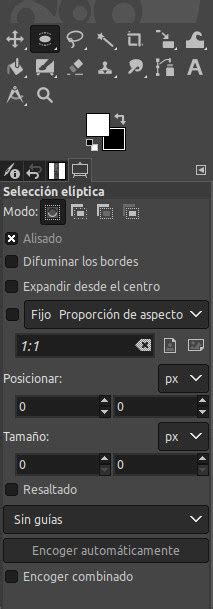
Paso 3: Creación de una Nueva Capa
Copia la selección () y pégala como una capa nueva () para no tocar la imagen original. Además, nos va a servir para ver el cambio logrado con nuestros retoques.
Renombra la capa nueva como "Dientes".
Mueve la capa para que coincida con los dientes originales.
Deselecciona todo (menú ).
Paso 4: Guardar el Archivo Inicial
Guarda la imagen como “dientes.xcf”. Nos aseguramos de poner el formato de GIMP (.xcf) para no perder las capas.
Paso 5: Desaturar la Capa "Dientes"
Ve a la capa "Dientes". Ve al menú y prueba con las tres opciones que nos ofrece la herramienta.
Guarda la imagen como “dientesdesat.xcf”. Nos aseguramos de poner el formato de GIMP (.xcf) para no perder las capas.
Cierra la imagen.
¿Qué tipos de blanqueamiento dental hay?
Paso 6: Ajustar Tono y Saturación
Vuelve a abrir la imagen original "dientes.xcf". Ve a la capa "Dientes".
Guarda la imagen como “dientestonosat.xcf”. Nos aseguramos de poner el formato de GIMP (.xcf) para no perder las capas.
Cierra la imagen.
Paso 7: Colorear la Capa "Dientes"
Vuelve a abrir la imagen original "dientes.xcf". Ve a la capa "Dientes".
Guarda la imagen como “dientescolor.xcf”. Nos aseguramos de poner el formato de GIMP (.xcf) para no perder las capas.
Cierra la imagen.
Paso 8: Práctica Adicional
Abre la imagen en GIMP.
Guarda la imagen como “dientes2.xcf”. Nos aseguramos de poner el formato de GIMP (.xcf) para no perder las capas.
Cierra la imagen.
Paso 9: Más Práctica
Abre la imagen en GIMP.
Guarda la imagen como “dientes3.xcf”. Nos aseguramos de poner el formato de GIMP (.xcf) para no perder las capas.
Cierra la imagen.
Paso 10: Técnicas Alternativas
Creamos una nueva capa con la selección para trabajar en ella, para ello copiaremos la selección ( y la pegaremos como una capa nueva (para no tocar la imagen original.
2.1. Podemos usar Desaturar
Vamos al menú y probar con las tres opciones que nos ofrece.
Guardamos la imagen como dientesde.xcf.
2.2. Podemos usar Tono y saturación
Guardamos la imagen como dientesto.xcf.
2.2. Podemos usar Colorear
Guardamos la imagen como dientesco.xcf.
Paso 11: Desafío Final
Ha llegado tu momento, demuestra lo que vales como dentista blanqueando el color de los dientes de la imagen dientes2.jpg.
Cuando acabes con el retoque guarda el archivo como dientes2.xcf.
Y para que tengas prácticas haz lo mismo con la imagen dientes3.jpg.
Cuando acabes con el retoque guarda el archivo como dientes3.xcf.
Sube el fichero "dientesblancos.zip" a la plataforma.