Gestionar tu seguro de salud Sanitas nunca ha sido tan fácil. Con la App Mi Sanitas, puedes acceder a una amplia gama de servicios y realizar trámites desde la comodidad de tu móvil. A continuación, te explicamos cómo aprovechar al máximo esta herramienta.
Primeros Pasos: Descarga y Registro
Comienza descargando la App Mi Sanitas en tu móvil y regístrate. Introduce tus datos personales, elige una contraseña segura y acepta las condiciones legales. Una vez registrado, tendrás acceso a todas las funcionalidades de la app.
Cómo Pedir una Nueva Cita
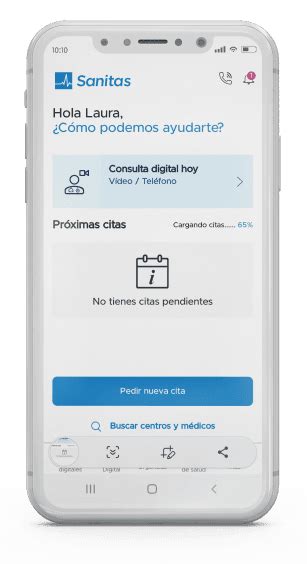
Petición de cita online en Mi Sanitas
Para solicitar una nueva cita, sigue estos pasos:
- Desde la página de inicio, pulsa el botón azul de Pedir una nueva cita o accede desde el menú Más - Citas - pedir cita.
- Selecciona el beneficiario para el que se está solicitando la cita. Recuerda que si tienes personas mayores de 16 años a tu cargo, deben darte permisos para realizar las gestiones de la póliza.
- A continuación, elige la especialidad y el tipo de cita que prefieres: presencial, videoconsulta o telefónica.
- Indica la especialidad, el tipo de cita que deseas y realiza la búsqueda por centro, fecha o médico.
- Por último, pulsa el botón azul de Buscar.
Es importante tener en cuenta que no todos los especialistas del cuadro médico tienen la opción de pedir cita online; solo aquellos que tienen el botón azul que indica Pedir cita.
Urgencias Médicas
Si necesitas atención urgente, la App Mi Sanitas también te facilita el acceso a este servicio:
- Desde la página de inicio, pulsa sobre el icono de Urgencias en la parte inferior de la pantalla.
- Accederás a la sala de espera donde se te indicará el tiempo estimado para ser atendido.
- Si necesitas acudir a urgencias de forma presencial, pulsa en Buscar centros de urgencias, elige el beneficiario que necesita atención y pulsa en el icono de la derecha de Urgencias Médicas.
- Aparecerán los centros más cercanos a la geolocalización de tu móvil (puedes cambiarla pulsando en el espacio localización).
- Indica la especialidad de urgencias que necesitas y, si lo conoces, el nombre del centro médico.

Videoconsulta con Especialistas
La App Mi Sanitas te permite acceder al servicio de videoconsulta con especialistas. En la página de inicio aparecerán tus próximas citas y la videoconsulta que tengas programada. Mientras esperas, puedes navegar por otras aplicaciones; la videoconsulta comenzará cuando el médico inicie la llamada.
Autorizaciones
En la opción Autorizaciones, podrás ver tu histórico de autorizaciones con toda la información relativa a las mismas pulsando sobre ellas. Para solicitar una nueva, sigue estos pasos:
- Pulsa en el botón azul Solicitar nueva autorización.
- Aparecerá tu nombre o beneficiario correspondiente. En el recuadro donde se indica Número de documento, introduce el número de documento único que se indica en el volante proporcionado por tu médico.
- Una vez introducido, pulsa en el botón Validar documento.
- Aparecerá la información relativa al prescriptor de la prueba (especialidad y centro médico/hospital), además de un desplegable donde podrás seleccionar el servicio o prueba o el número de sesiones si fuera necesario.
- Aparecerá la confirmación de la aprobación, con toda la información relativa a fecha, nº de documento, especialidad, centro médico/hospital y tipología de consulta.
Para acceder a estos apartados, es necesario introducir una clave de seguridad de 4 dígitos. Solicítala fácilmente pulsando en Solicita nueva clave.
Informes Médicos y Recetas de Farmacia
En Informes médicos encontrarás el listado con todos los informes subidos en la App, ordenados por fecha, de los más actuales a los más antiguos. Para una búsqueda rápida, puedes filtrar por beneficiario, fecha o tipo de informe. Pulsando sobre cada uno de ellos, podrás ver el tipo de prueba médica que es, la fecha, la especialidad y el nombre del especialista.
Sigue el mismo proceso para acceder a tus Recetas de farmacia, utilizando el mismo código personal de cuatro dígitos. Puedes ver el listado de todas las recetas o filtrar su búsqueda y acceder a la información que necesites: fecha, especialidad y nombre del especialista que la ha prescrito. Y también podrás descargarla en formato pdf.
Acompañamiento y Bienestar
La App Mi Sanitas también te ofrece herramientas para el acompañamiento y el bienestar. Puedes registrar tus emociones, actividad física, sueño, etc. Accede con tu usuario y contraseña, y en la página de inicio, pulsa en el botón Más. En la opción Bienestar podrás ver contenido personalizado, terapias digitales, biblioteca de contenidos y la opción de hablar con un profesional.
Para comenzar, es necesario que aceptes los consentimientos y que completes un cuestionario inicial que permitirá conocerte mejor y ajustar el tratamiento. Una vez completado el cuestionario, se te dará una valoración. Siempre que lo necesites, podrás pedir cita con un profesional del Servicio de Promoción de la Salud desde la propia app, donde encontrarás también información sobre las sesiones de psicología que tienes disponibles.
Además, con ayuda de la coterapia virtual, tu psicólogo podrá supervisar tu día a día según la información que vayas aportando sobre tu estado de ánimo, tus progresos, etc. Y en base a esto, podrá guiarte y ponerte tareas que te ayuden a tu progreso positivo.
Medición de Constantes Vitales por Imagen Facial
Conoce la medición de constantes vitales por imagen facial a través de tu móvil desde la App Mi Sanitas. La primera vez que accedas, se te pedirá aceptar las condiciones del servicio y unos datos básicos de salud. Es muy importante que la medición la realices en una zona bien iluminada. Colócate mirando la pantalla de tu móvil, centrando tu cara en la línea de puntos y sin moverte.
Programas de Salud Personalizados
En la página de inicio aparecerán los programas que tienes activos, finalizados o la opción de ver todos. Pulsa en Ver programas. En cada bloque aparecerá un carrusel con todos los programas que se incluyen con una breve descripción y la manera de acceder a ellos a través de móvil, videoconsulta, chat o teléfono.
Dependiendo del programa seleccionado, pulsa el botón azul Pide cita online para pedir cita con un especialista o pulsa Quiero apuntarme al programa. Contesta un breve cuestionario; al finalizar, aparecerá la información de tu asesor personal con el que puedes pedir cita en ese momento o más tarde.
Reembolsos
En la sección Reembolsos encontrarás un botón para cada tipo de reembolso incluido en tu póliza: gastos médicos, de farmacia, hospitalización, etc. Selecciona el tipo de factura para la que solicitas el reembolso. Se aconseja tener la factura a mano para introducir la información que aparece en la misma.
Copagos y Recibos
En este vídeo te mostramos cómo acceder al apartado de recibos y copagos desde la App Mi Sanitas. Selecciona la opción copagos y podrás consultar tanto el importe global del copago de cada mes, como el detalle de los actos médicos pinchando sobre el mes escogido y sobre el importe con la flechita.
Si necesitas hacer una búsqueda más concreta, puedes acceder a la función Filtrar y ajustar por año, mes, número de póliza, producto o incluso por beneficiario. Podrás consultar tus propios copagos, o los de los menores de 16 años que estén en tu póliza. Para consultar los copagos de resto de beneficiarios es necesario que te cedan permisos para realizar gestiones.
Para consultar tus recibos, dentro del mismo apartado Gestiones, accede a recibos, donde encontrarás tanto aquellos de los productos contratados como los del copagos.
Información de tu Póliza
Accede a toda la información sobre tu póliza de salud, contrato, información de contacto, etc.
- Contrato y documentación: Podrás consultar las Condiciones particulares de tu póliza además del Condicionado general.
- Podrás gestionar una reducción del periodo de carencia si has tenido un seguro de salud con otra compañía adjuntando los documentos solicitados.
- Productos: Se enumeran los diferentes productos que tienes contratados como el seguro de salud, dental, complementos, etc.
tags: #cancelar #cita #odontologia #sanitas