En este artículo, exploraremos las características dentales del Burro de Shrek y cómo se relacionan con la creación del personaje. Además, ofreceremos consejos sobre retoques fotográficos básicos que pueden transformar una imagen.
El mejor retoque es aquel que "está ahí" pero no se nota.
Retoque fotográfico con Photoshop
A continuación, veremos herramientas sencillas para realizar retoques rápidos que ofrecen resultados aceptables. No esperes lograr trabajos de revista de moda con estos retoques, ya que requieren conocimientos y técnicas más elaboradas. Sin embargo, estos consejos te permitirán mejorar tus fotos en tiempo récord.
DIENTES BLANCOS TUTORIAL en PHOTOSHOP
1. Aclarar los ojos
Lo primero que notamos en una foto, especialmente en un primer plano, son los ojos. Existe una gran variedad de técnicas para cambiar el color de los ojos. Una técnica sencilla consiste en crear una nueva capa copiando la parte de los ojos de la foto original (solo los ojos, para no aumentar el tamaño del archivo).
Esta capa se pone en modo TRAMA, lo que la hará mucho más clara que la capa original. Para aclarar solo el iris, crea una máscara negra que cubra toda la capa y luego, con un pincel blanco, hazla "aparecer" solo en el iris. Ten cuidado de no exagerar, o el modelo parecerá un personaje de los X-Men.
Esta técnica es ideal porque solo aclara el ojo, haciéndolo más llamativo sin cambiar su color original.
2. Eliminar el enrojecimiento de los ojos
En muchas ocasiones, los ojos pueden lucir rojos o con venas marcadas. Para corregir esto, realiza dos trabajos: si las venas están muy marcadas, hazlas desaparecer con el pincel corrector (explicado más adelante en la sección de "granos"). Si los ojos están muy rojos, crea una capa de ajuste de saturación y reduce la saturación del canal "Rojo".
3. Blanqueamiento dental
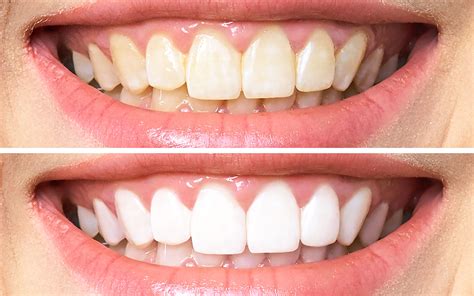
El "blanqueamiento" dental no es exclusivo de las clínicas dentales. Los retocadores también "blanquean" dientes que tienden al amarillo debido al tabaco o al consumo de café. La solución es similar a la técnica utilizada para los ojos, pero aplicándola a los dientes. En este caso, el color que debemos desaturar es el amarillo en lugar del rojo.
4. Eliminar granos e imperfecciones
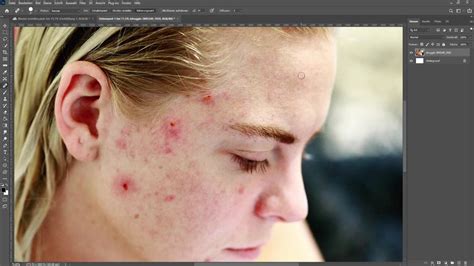
Una de las preguntas más frecuentes al hacer una foto es: "¿Me puedes quitar este grano?". Quitar granos es fácil con el pincel corrector. Su función es sencilla: indicas una zona de piel limpia y sin granos, la aplicas sobre el grano, y Photoshop hace el resto.
Si la cara está llena de granos, tomará más tiempo, pero no es excesivo. Es importante practicar con esta herramienta para acostumbrarse a su funcionamiento. Si escoges mal la "piel correcta", el retoque puede no quedar bien o ser notorio. En retoque profesional, se utiliza el pincel corrector en una nueva capa para trabajar de forma no destructiva.
5. Retocar el pelo
Existen muchas técnicas para el pelo, pero concentrémonos en quitar algún "pelo" que se ha colado en la cara. Con cuidado y un pincel muy pequeño, corrige el pelo con la misma herramienta que los granos: el pincel corrector.
6. Crear pestañas
Hay innumerables métodos para crear pestañas: "pegar" pestañas prediseñadas, utilizar pinceles con forma de pestañas, usar la pluma, etc. Un método efectivo es dibujar las pestañas directamente sobre la foto con una tableta digitalizadora.
Crea una capa nueva encima de la foto y "dibuja" las pestañas. Utiliza el mismo color que el de una pestaña existente, ya que no es negro al 100%. Si el resultado no es el deseado, bórralo y vuelve a empezar. Trabaja siempre en una capa nueva para no modificar la capa original.
7. Acentuar los rasgos
Se utiliza muchas veces para remarcar y acentuar los rasgos de una persona, dando mucho carácter. Es común en personas mayores y se combina con técnicas y fotografía en blanco y negro para generar aún más impacto.
Duplica la capa de la foto, quítale la saturación, contrástala utilizando las curvas y aplícale un filtro de paso alto. La cantidad de píxeles depende de la resolución de la imagen y tus gustos personales. Luego, pon esa capa en el modo de fusión Multiplicar. Si te has excedido, baja la opacidad de la capa hasta que quede a tu gusto.
8. Alargar las piernas
Este truco es fácil, rápido y efectivo si se cumplen ciertas condiciones. La idea es hacer que una chica tenga las piernas más largas (sin exagerar). Toma una selección de la foto desde la cintura hasta abajo y crea una nueva capa con ella. Estira esa capa hacia abajo.
Requiere que, al estirar, el resto de la foto siga quedando bien. Presta atención no solo a las piernas, sino a todo lo que hay alrededor para evitar deformaciones. Con el área seleccionada, crea una nueva capa (Cmd+J o Ctrl+J).
9. Suavizar las bolsas
Eliminar por completo las bolsas puede hacer que la persona parezca retocada. Un retoque sutil es suavizarlas. Haz doble clic sobre el Selector de Color, selecciona un área clara y limpia de la piel. Al cerrar el cuadro de diálogo, haz clic en la zona más oscura de la bolsa.
Este método es preferible al pincel corrector o la herramienta de parche porque no solo sustituye el color, sino también la textura de la piel. La textura debajo de los ojos no es la misma que en la mejilla, y este método deja esa textura intacta. Puedes combinar métodos para un resultado aún mejor.
10. Bronceado artificial
Para simular un bronceado, agrega un tono más oscuro a la piel. Las cremas bronceadoras suelen ser de color marrón. El truco más fácil es hacer una buena selección que abarque toda la piel de la persona (y solo la piel) y utilizarla como máscara de una capa de color uniforme.
Pon esa capa en "luz suave" y juega con la opacidad hasta que el resultado sea convincente.
11. Dar un toque de color a luces y sombras
Una de las técnicas más utilizadas es dar un toque de color a las luces y otro diferente a las sombras. Crea una capa de curvas y no toques la curva RGB inicial. Ve color por color y juega con la curva para dar más tonalidad de un color a las sombras y menos a las luces.
12. Efecto "mate"
El efecto "mate" consiste en bajar el contraste a una foto para que quede vintage, un poco "lavada". Crea una nueva curva y mueve los puntos extremos.
13. Agregar texturas
Agrega una "textura" a la foto original, que no es más que otra foto superpuesta. Busca algo grunge, conviértelo a blanco y negro y colócalo encima de la original. Experimenta con el modo de superposición de la capa (generalmente "luz suave") y baja la opacidad. En ocasiones, crea una máscara de capa para que el efecto solo se aprecie en ciertas partes de la imagen.
14. Agregar grano
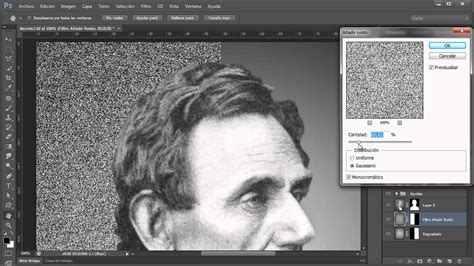
Agrega grano a las fotos utilizando un plugin o directamente en Photoshop. Crea una capa al 50% de gris en el modo de fusión luz suave y aplica el filtro de Añadir Ruido. Marca la opción de Gaussiano y monocromático. Agregar ruido también puede ayudar a disimular "bandas" en fondos planos no uniformemente iluminados.
Crear una nueva capa (Alt+Nueva Capa) y agregar el nivel de ruido deseado.
Técnicas avanzadas
Editar una foto a nivel profesional lleva horas. Para un retoque perfecto, aprende técnicas como el Dodge & Burn y la separación de frecuencias.
Los plugins también pueden ser útiles, pero su uso debe ser moderado para evitar resultados artificiales. El más famoso es el Portraiture, que puede dejar a la persona con "piel de porcelana".
Conclusión
Retocar es un arte que requiere tiempo y práctica. Parte siempre de una buena foto y preocúpate por el encuadre, la exposición, etc. Aprende de los mejores y educa tu ojo.