Los gráficos digitales son imágenes guardadas en ficheros. Pueden ser fotos, dibujos, capturas de pantalla, documentos o fotos escaneadas. En resumen, cualquier tipo de información contenida en un fichero que se puede visualizar mediante una aplicación de edición o visualización de gráficos.
Al trabajar con gráficos, nos encontramos con términos habituales que es importante conocer. A continuación, exploraremos uno de los problemas más comunes en los gráficos digitales: los "dientes de sierra" y cómo se solucionan.
¿Qué son los "Dientes de Sierra" (Jaggies)?
Los "dientes de sierra", también conocidos como jaggies o stair-stepping, es el término para describir el efecto de “escalón” o “escalera” que se ve en gráficos tipo Mapa de Bits, sobre todo en contornos curvos. Es el resultado de una resolución insuficiente para representar una línea suave o curva.
Ejemplo de "dientes de sierra" en una imagen digital.
El aliasing era algo normal en juegos antiguos, debido a las bajas resoluciones en épocas anteriores. Por supuesto, también la falta de potencia de hardware hacía que los gráficos y los 'sprites' (personajes) fuesen píxeles andantes antes de existir siquiera el género 'pixel art'.
Anti-aliasing: La Solución a los "Dientes de Sierra"
El anti-aliasing (anti-dientes de sierra) es una técnica para reducir el aspecto rasgado (escalones) de los bordes de los objetos, gráficos y textos. Se consigue suavizarlos fundiendo o mezclando los colores en la proximidad de dichos bordes.
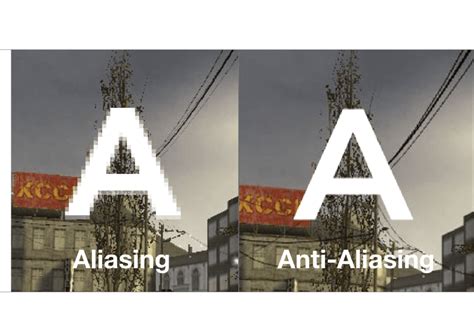
Comparación de una imagen con y sin anti-aliasing.
El antialiasing es una técnica que tiene como objetivo reducir las distorsiones y artefactos gráficos que aparecen en una imagen de alta resolución cuando esta se presenta a una resolución menor y viceversa. Esto es muy importante y ayuda mucho en los videojuegos debido a la diferencia entre las resoluciones de las texturas y la resolución a la cual se muestra la escena en nuestra pantalla.
El aliasing es necesario para corregir las imperfecciones que surgen al representar una imagen dentro de una imagen, ya que los pixeles de la primera imagen no coincidirán en la mayoría de los casos con los de la imagen en la que se representa, haciendo que se tengan que combinar varios, u obviar otros, generando diferencias e imperfecciones respecto a la imagen original.
Estas imperfecciones pueden ser pixeles diferentes y nuevos en algunas partes, cambios en el contenido de la imagen principal, distorsión especialmente en superficies o líneas rectas, o efectos visuales como el patrón de moiré, el cual se puede ver cuando sacamos una foto a una pantalla de ordenador, ahí se forman patrones de moiré al haber una diferencia en el número de pixeles de la pantalla que se ven en la foto y el número de pixeles que captura la cámara en la imagen, originando esas especie de líneas curvas que además van cambiando en tamaño y forma según el zoom con el que veamos esa foto ya sacada.
En videojuegos esta técnica se usa sobre todo para suavizar las texturas, sobre todo se nota en los objetos y sus bordes ya que esta tecnología lo que hace es eliminar esos famosos “dientes de sierra” que se ven en sus bordes.
Actualmente hay varias versiones de esta tecnología como el FXAA o el MSAA, también el DLSS de las RTX y el FSR de AMD se consideran un tipos de antialiasing.
¿Para qué sirve el Antialiasing? El antialiasing sirve, como indica su propio nombre, para combatir el efecto del aliasing, el cual se produce cuando se muestran imágenes a una resolución diferente a la de la imagen, causando distorsión en la imagen, la aparición de artefactos o elementos que no estaban originalmente en la imagen o efector como el patrón de moiré.
Un buen ejemplo donde se puede ver en acción esta tecnología, y que de hecho se usa prácticamente todo el tiempo es cuando vemos una imagen en nuestro ordenador o móvil. Por ejemplo, si vemos una imagen de 4000x4000 pixeles, esta se tendrá que representar en la pantalla de nuestro ordenador y en sus pixeles, pongamos que es Full HD (1080 x 1920 pixeles).
COMO mejorar GRAFICAMENTE juegos! ✅ ADIOS diente de sierra
Tipos de Anti-Aliasing
Existen diferentes tipos de anti-aliasing, cada uno con sus propias características y niveles de rendimiento. Algunos de los más comunes son:
- FXAA (Fast Approximate Anti-Aliasing): Es el que menor consumo de recursos tiene y el más recomendable en equipos gaming de gama baja-media y gama media. En lugar de analizar cada cuadro y calcular la geometría de forma conjunta aplica el efecto de suavizado a toda la imagen de forma indiscriminada.
- MSAA (MultiSample Anti-Aliasing): Este tipo recoge muestras de color de cada pieza concreta de geometría que se encuentra en el mundo del juego que utilizamos para calcular y proyectar suavizado que parte de un promedio de esos colores. Al ser más concreto y menos general consigue mejores resultados, pero su impacto es mayor en el consumo de recursos sobre la GPU.
- TXAA (Temporal Anti-Aliasing) / MLAA (Morphological Anti-Aliasing): Conocidos como anti-aliasing temporal (NVIDIA) y Anti-aliasing morfológico (AMD).
- SSAA (Super-Sampling Anti-Aliasing): El método más exigente y el que mayor calidad ofrece. Parte de una base simple: elevar la resolución y luego la adapta a la resolución que utilicemos en el juego (super-sampling).
La elección de un tipo de AA sobre otro depende en primera instancia del desarrollador, el cual buscará el compromiso entre calidad de imagen y rendimiento. Al ser un efecto de post-procesado, fuerza a que los frames se tengan que renderizar más rápido para aplicarse posteriormente.
¿Deberías utilizarlo en los juegos? Pues la respuesta depende del PC y el juego al que te encuentres jugando. Si tu hardware tiene la potencia suficiente deberías activar el que te dé la mayor calidad de imagen a la mayor tasa de fotogramas con la mayor calidad de imagen. En el caso de que los drivers de AMD o NVIDIA hayan optimizado tu juego de manera automática, lo más seguro es que hayan cambiado el algoritmo de Anti-Aliasing que más se adecua a tu tarjeta gráfica.
Sin embargo, hemos de ir con cuidado con esto, ya que si el driver dictamina que tu GPU no es lo suficientemente potente puede aplicar de forma directa técnicas de Anti-Aliasing de menor precisión y peor calidad de imagen.
Ajustes Gráficos y su Impacto
En los videojuegos para PC, es posible personalizar una serie de ajustes gráficos que influyen en la calidad de imagen y el rendimiento. Los ajustes gráficos que tienen un mayor impacto en la calidad de imagen y también en el rendimiento general del juego son tres: resolución, calidad de las texturas y sombras.
Resolución
Determina cuántos píxeles se muestran en pantalla. Este ajuste también es uno de los que más impacto tiene en el rendimiento. Un PC gaming actual de gama baja-media está preparado para mover sin problemas resoluciones 1080p con calidades medias o altas, pero ir más allá requiere un hardware más potente.
Por ejemplo elevar la resolución a 4K implica utilizar cuatro veces más píxeles, lo que significa que necesitamos un PC de gaming de gama alta para disfrutar de una experiencia satisfactoria con calidades gráficas medias o altas. Tened en cuenta que el tamaño de la pantalla debe ir asociado a la resolución. Por ejemplo un monitor de 24 pulgadas con resolución 4K no tiene sentido, lo ideal sería que tuviera una resolución 1080p.
Calidad de las Texturas
Este ajuste determina la nitidez y el realismo de las texturas que se aplicarán en el mundo del juego y en sus personajes y objetos. Su impacto en juegos puede variar de forma diversa, pero por lo general afectan a la memoria gráfica y requieren una cantidad mínima para conseguir una experiencia mínima con cada ajuste concreto.
Si tenemos una tarjeta gráfica con 2 GB de memoria es recomendable probar con los ajustes de calidad en alto incluso aunque superemos dicha cifra, ya que en muchas ocasiones las tecnologías de compresión que incorporan y su alto rendimiento puede ofrecer una experiencia óptima.
Calidad de las Sombras
Afecta a las sombras que vemos durante la representación del juego. En muchos casos podemos diferenciar dos valores distintos, la calidad propiamente dicha y la distancia de visión de las sombras. Al igual que la calidad de las texturas es un ajuste básico, aunque puede ser muy exigente y afectar de forma notable al rendimiento, sobre todo cuando pasamos de valores medios.
En el caso de la distancia de visión de las sombras un nivel bajo mostrará únicamente las sombras más cercanas. Lo ideal es configurar ambos ajustes gráficos, calidad y distancia de visión de las sombras, en niveles medios como mínimo. Si tenemos que sacrificar uno de los dos ajustes primero irá el de distancia de visión.
Otros Términos Importantes
A continuación, se presenta una tabla con otros términos relevantes en el mundo de los gráficos digitales:
| Término | Descripción |
|---|---|
| Bitmap (Mapa de Bits) | Representación binaria en la cual un bit o conjunto de bits se corresponde con alguna parte de una imagen. |
| Color Depth (Profundidad de Color) | El máximo número de colores que puede contener una imagen, o que puede mostrar una tarjeta gráfica. |
| Dithering | Técnica utilizada para conseguir que cuando se baja la Profundidad de Color de una imagen se pueda ver con una calidad similar. |
| EXIF | Especificación de metadatos para los formatos gráficos JPEG y TIFF. |
| GIF | Formato para guardar gráficos en forma comprimida con poca perdida. |
| Greyscale (Escala de Grises) | Imágenes que no tienen color, los colores se han sustituido por una gama de colores que van desde blanco al negro pasando por una escala intermedia de grises. |
| JPEG | Formato para guardar imágenes comprimidas con perdida con una profundidad de color de 24 BPP. |
| Layers (Capas) | Ciertos formatos gráficos guardan la información en forma de distintas capas o láminas que superpuestas consiguen el aspecto final. |
| Metadata (metadatos) | Ciertos ficheros gráficos pueden contener información descriptiva acerca de los datos que contienen. |
| Monochrome (monocromo) | Imágenes en blanco y negro. Tienen una Profundidad de color de 1 BPP. |
| Pixels | El elemento gráfico más pequeño en una imagen que puede mostrarse. |
| PNG | Formato gráfico desarrollado como alternativa a GIF. |
| Resolution (Resolución) | Es la calidad de una imagen expresada en términos de puntos (dots), líneas (lines), píxels o muestras (samples) por pulgada. |
| Vector graphics (gráficos vectoriales) | Una imagen guardada como gráfico vectorial no guarda el mapa de bits de los píxeles, sino información para que mediante fórmulas matemáticas se pueda mostrar la imagen. |